



 Trang Chủ
Thủ Thuật Máy Tính, Kiến Thức Máy In, Máy Tính
Màn Hình Máy Tính Bị Màu Xanh Liên Tục? 9 Cách Khắc Phục
Màn hình máy tính bị màu xanh, còn được gọi là lỗi “Blue Screen of Death” (BSOD), là một trong những lỗi nghiêm trọng thường gặp trên hệ điều hành Windows. Khi xảy ra lỗi này, máy tính sẽ đột ngột chuyển sang màn hình màu xanh kèm thông báo lỗi và tự khởi động lại khiến công việc bị gián đoạn.
Vậy nguyên nhân nào khiến máy tính bị màn hình xanh? Làm sao để xử lý đúng kỹ thuật và hạn chế lỗi tái diễn? Hãy cùng tìm hiểu chi tiết trong bài viết dưới đây.
Lỗi màn hình xanh BSOD là gì?
BSOD (Blue Screen of Death) là lỗi nghiêm trọng xảy ra khi Windows gặp sự cố liên quan đến:
- Phần cứng
- Driver
- File hệ thống
- Bộ nhớ RAM
- Ổ cứng
- Xung đột phần mềm
Khi đó hệ điều hành sẽ tự động dừng hoạt động để tránh gây hỏng dữ liệu hoặc làm lỗi hệ thống nặng hơn.
Thông thường màn hình sẽ hiển thị dòng thông báo: “Your PC ran into a problem and needs to restart”
Kèm theo mã lỗi như:
- CRITICAL_PROCESS_DIED
- MEMORY_MANAGEMENT
- IRQL_NOT_LESS_OR_EQUAL
- SYSTEM_SERVICE_EXCEPTION
- DRIVER_POWER_STATE_FAILURE

Dấu Hiệu Nhận Biết Máy Tính Bị Màn Hình Xanh
Màn hình chuyển sang màu xanh đột ngột
Đây là dấu hiệu phổ biến nhất. Máy tính đang sử dụng bình thường bỗng xuất hiện màn hình xanh kèm thông báo lỗi màu trắng.
Trong nhiều trường hợp:
- Máy tự restart liên tục
- Không thể vào Windows
- Treo logo khởi động
Máy tính thường xuyên tự khởi động lại
Nếu máy:
- đang dùng tự reset
- bật lên vài phút lại restart
- khởi động chưa vào Windows đã lỗi
thì rất có thể máy đang gặp lỗi BSOD.
Máy hoạt động chậm, treo hoặc đơ
Trước khi xuất hiện màn hình xanh, máy tính có thể có dấu hiệu:
- lag
- đơ chuột
- treo ứng dụng
- chạy rất chậm
- nóng bất thường
Xuất hiện tiếng bíp từ mainboard
Một số trường hợp phần cứng lỗi như:
- RAM
- VGA
- Mainboard
máy có thể phát ra tiếng bíp cảnh báo khi khởi động.
Nguyên Nhân Màn Hình Máy Tính Bị Màu Xanh Liên Tục
1. RAM bị lỗi hoặc lỏng
RAM là nguyên nhân gây BSOD phổ biến nhất.
Khi RAM:
- lỏng chân
- bám bụi
- lỗi chip nhớ
- xung đột bus RAM
máy tính có thể:
- xanh màn hình
- treo máy
- restart liên tục
Dấu hiệu nhận biết:
- Máy xanh màn hình ngẫu nhiên
- Chạy nặng dễ bị restart
- Treo khi mở nhiều ứng dụng

2. Ổ cứng SSD/HDD bị lỗi
Ổ cứng bị:
- bad sector
- lỗi phân vùng
- lỗi file hệ thống
- SSD xuống cấp
cũng khiến Windows hoạt động không ổn định và gây BSOD.
Dấu hiệu:
- Máy khởi động chậm
- Hay đứng logo Windows
- Copy dữ liệu bị treo
- Phát tiếng kêu lạ (với HDD)

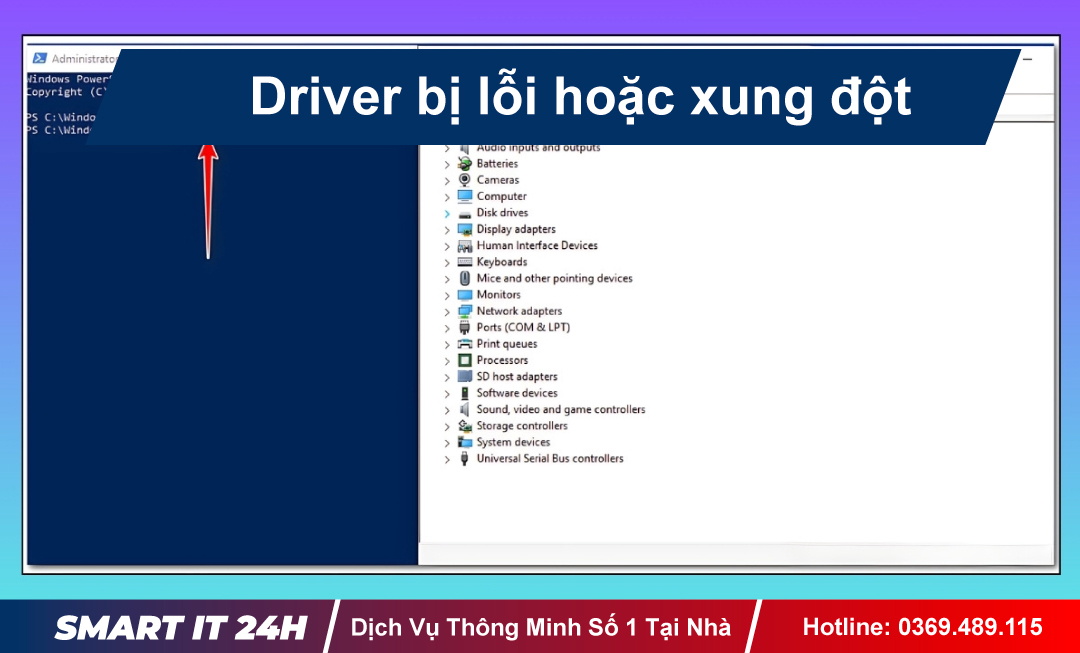
3. Driver bị lỗi hoặc xung đột
Driver là cầu nối giữa Windows và phần cứng. Nếu driver lỗi hoặc không tương thích sẽ gây màn hình xanh.
Các driver dễ gây lỗi:
- VGA Driver
- WiFi Driver
- Chipset Driver
- Audio Driver
Thường xảy ra sau khi:
- cập nhật Windows
- cài driver không đúng
- dùng phần mềm cài driver tự động
4. Máy tính bị quá nhiệt
CPU hoặc card màn hình quá nóng cũng khiến hệ thống tự crash để bảo vệ phần cứng.
Nguyên nhân:
- Quạt tản nhiệt yếu
- Keo tản nhiệt khô
- Máy bám nhiều bụi
- Khe tản nhiệt bị bí
Dấu hiệu:
- Quạt quay to bất thường
- Máy rất nóng
- Chơi game dễ xanh màn hình

5. Virus và phần mềm độc hại
Virus có thể:
- phá file hệ thống
- gây xung đột Windows
- làm lỗi driver
- khiến hệ điều hành crash
Đặc biệt khi:
- tải file không rõ nguồn gốc
- dùng phần mềm crack
- cắm USB nhiễm virus

6. Lỗi hệ điều hành Windows
Windows bị lỗi:
- file hệ thống
- update lỗi
- thiếu file boot
- xung đột update
cũng có thể gây BSOD.
7. Phần cứng bị hỏng
Ngoài RAM và ổ cứng, các linh kiện sau cũng có thể gây màn hình xanh:
- Mainboard
- Card đồ họa
- Bộ nguồn
- CPU
Đặc biệt ở máy tính sử dụng lâu năm.
9 Cách Sửa Lỗi Màn Hình Xanh Win 10 Hiệu Quả
Khi máy tính xuất hiện lỗi màn hình xanh BSOD, người dùng cần xác định đúng nguyên nhân để có hướng xử lý phù hợp. Trong nhiều trường hợp, lỗi có thể xuất phát từ driver, RAM, ổ cứng, virus hoặc xung đột phần mềm. Dưới đây là những cách khắc phục lỗi màn hình xanh BSOD đúng kỹ thuật và được áp dụng phổ biến hiện nay.
Cách 1: Khởi Động Lại Máy Tính
Trong nhiều trường hợp, lỗi màn hình xanh BSOD chỉ xảy ra tạm thời do hệ điều hành hoặc driver bị xung đột trong quá trình hoạt động. Vì vậy, trước tiên bạn nên thử khởi động lại máy tính để kiểm tra xem lỗi có còn xuất hiện hay không.
Hãy tắt máy hoàn toàn, ngắt nguồn điện khoảng 1 phút rồi khởi động lại thiết bị. Đối với laptop, bạn nên tháo sạc và tắt máy hoàn toàn trước khi bật lại. Nếu sau khi khởi động lại máy hoạt động ổn định bình thường thì rất có thể lỗi chỉ là xung đột tạm thời của hệ thống Windows hoặc phần mềm đang chạy.

Cách 2: Ngắt Kết Nối Các Thiết Bị Ngoại Vi
Một số thiết bị ngoại vi như USB, máy in, webcam, chuột hoặc ổ cứng ngoài có thể gây xung đột driver và khiến máy tính xuất hiện lỗi màn hình xanh BSOD. Đặc biệt, tình trạng này thường xảy ra sau khi cài đặt driver mới hoặc kết nối thiết bị không tương thích với hệ điều hành.
Bạn hãy thử ngắt toàn bộ thiết bị ngoại vi đang kết nối với máy tính, sau đó khởi động lại hệ thống để kiểm tra. Nếu máy hoạt động ổn định trở lại thì rất có thể nguyên nhân xuất phát từ driver hoặc phần cứng của thiết bị ngoại vi vừa kết nối.

Cách 3: Kiểm Tra Nhiệt Độ Và Hệ Thống Tản Nhiệt
Máy tính hoạt động quá nóng là một trong những nguyên nhân phổ biến gây lỗi màn hình xanh BSOD, đặc biệt khi chạy phần mềm nặng hoặc chơi game trong thời gian dài. Khi nhiệt độ CPU hoặc card màn hình vượt mức cho phép, hệ thống có thể tự động treo máy, restart hoặc xuất hiện màn hình xanh để bảo vệ phần cứng.
Bạn nên kiểm tra và vệ sinh hệ thống tản nhiệt định kỳ, bao gồm quạt CPU, quạt card màn hình và khe thoát nhiệt. Đồng thời, nên thay keo tản nhiệt CPU nếu máy đã sử dụng lâu ngày để giúp nhiệt độ hoạt động ổn định hơn. Đối với laptop sử dụng trên 2 năm chưa vệ sinh, việc bảo dưỡng tản nhiệt là rất cần thiết để hạn chế lỗi BSOD và tăng tuổi thọ linh kiện.

Cách 4: Kiểm Tra Và Vệ Sinh RAM
RAM bị lỏng, bám bụi hoặc hư hỏng là một trong những nguyên nhân hàng đầu khiến máy tính xuất hiện lỗi màn hình xanh BSOD. Khi RAM hoạt động không ổn định, hệ thống có thể bị treo, tự khởi động lại hoặc báo lỗi liên tục trong quá trình sử dụng.
Đầu tiên, bạn hãy tắt hoàn toàn máy tính và ngắt nguồn điện trước khi tháo RAM ra khỏi khe cắm. Sau đó dùng khăn khô mềm hoặc cồn chuyên dụng để vệ sinh phần chân tiếp xúc của RAM rồi gắn lại chắc chắn vào mainboard.
Nếu máy tính sử dụng nhiều thanh RAM, bạn nên tháo từng thanh và khởi động thử riêng từng thanh một để kiểm tra. Cách này giúp xác định chính xác thanh RAM bị lỗi hoặc khe cắm RAM đang gặp sự cố.

Cách 5: Kiểm Tra Ổ Cứng Máy Tính
Ổ cứng bị lỗi, xuất hiện bad sector hoặc hỏng file hệ thống cũng có thể khiến máy tính gặp lỗi màn hình xanh BSOD. Khi ổ cứng hoạt động không ổn định, Windows thường xảy ra tình trạng treo máy, khởi động chậm hoặc tự động restart liên tục.
Để kiểm tra ổ cứng, bạn hãy mở Command Prompt bằng quyền Administrator và nhập lệnh sau: chkdsk /f /r
Sau đó nhấn Enter và khởi động lại máy tính. Hệ thống Windows sẽ tự động quét, kiểm tra và sửa các lỗi liên quan đến ổ cứng trong quá trình khởi động. Nếu ổ cứng xuất hiện quá nhiều bad sector hoặc lỗi vật lý, bạn nên sao lưu dữ liệu sớm để tránh mất dữ liệu quan trọng.

Cách 6: Gỡ Và Cài Đặt Lại Driver
Driver bị lỗi hoặc không tương thích là một trong những nguyên nhân phổ biến gây ra lỗi màn hình xanh BSOD trên máy tính Windows. Tình trạng này thường xuất hiện sau khi cập nhật Windows, cài đặt driver không đúng phiên bản hoặc sử dụng phần mềm cài driver tự động.
Bước 1: Mở Device Manager
Bạn nhấn tổ hợp phím:
Windows + X
Sau đó chọn:
Device Manager
Tại đây, hệ thống sẽ hiển thị danh sách toàn bộ thiết bị và driver đang hoạt động trên máy tính.
Bước 2: Kiểm Tra Driver Bị Lỗi
Hãy kiểm tra xem có thiết bị nào xuất hiện biểu tượng dấu chấm than màu vàng hoặc báo lỗi hay không. Nếu có, bạn hãy nhấn chuột phải vào thiết bị đó và chọn:
Uninstall Device
Sau khi gỡ driver, hãy khởi động lại máy tính để Windows tự nhận lại driver mặc định.
Bước 3: Cài Đặt Driver Đúng Phiên Bản
Để đảm bảo hệ thống hoạt động ổn định, bạn nên tải driver trực tiếp từ website chính hãng của laptop hoặc mainboard như:
- Dell
- HP
- ASUS
- Lenovo
Hạn chế sử dụng các phần mềm cài driver tự động vì có thể cài sai phiên bản driver, gây xung đột hệ thống và làm lỗi màn hình xanh BSOD xuất hiện thường xuyên hơn.

Cách 7: Quét Virus Và Phần Mềm Độc Hại
Virus hoặc phần mềm độc hại có thể làm hỏng file hệ thống, gây xung đột driver và khiến máy tính xuất hiện lỗi màn hình xanh BSOD. Đặc biệt, các file crack, ứng dụng không rõ nguồn gốc hoặc USB nhiễm virus là nguyên nhân rất phổ biến khiến hệ điều hành hoạt động không ổn định.
Bạn nên sử dụng các phần mềm diệt virus uy tín như:
- Windows Security
- Malwarebytes
- Kaspersky
- Bitdefender
để quét toàn bộ hệ thống và loại bỏ các mối nguy hại.
Ngoài ra, bạn cũng nên:
- Xóa phần mềm crack hoặc ứng dụng không cần thiết
- Gỡ các chương trình lạ mới cài đặt
- Hạn chế tải file từ nguồn không đáng tin cậy
Việc kiểm tra virus định kỳ sẽ giúp hệ điều hành hoạt động ổn định hơn và hạn chế tình trạng lỗi màn hình xanh tái diễn.

Cách 8: Sử Dụng System Restore Để Khôi Phục Hệ Thống
Nếu lỗi màn hình xanh BSOD xuất hiện sau khi cài phần mềm, cập nhật driver hoặc update Windows, bạn có thể sử dụng tính năng System Restore để đưa hệ thống trở về thời điểm hoạt động ổn định trước đó.
Bước 1: Mở System Restore
Nhấn tổ hợp phím:
Windows + R
Sau đó nhập lệnh:
rstrui
và nhấn Enter để mở công cụ khôi phục hệ thống.
Bước 2: Chọn Điểm Khôi Phục
Khi cửa sổ System Restore xuất hiện, bạn nhấn:
Next
Sau đó chọn điểm khôi phục gần nhất trước thời điểm máy tính xuất hiện lỗi màn hình xanh.
Bước 3: Tiến Hành Khôi Phục Hệ Thống
Sau khi chọn xong điểm khôi phục, nhấn:
Finish
Hệ thống sẽ tự động khởi động lại và tiến hành khôi phục Windows về trạng thái ổn định trước đó. Trong quá trình này, bạn không nên tắt nguồn máy tính để tránh phát sinh lỗi hệ thống.

Cách 9: Cài Lại Windows
Nếu đã thử các phương pháp trên nhưng lỗi màn hình xanh BSOD vẫn xuất hiện liên tục, rất có thể hệ điều hành Windows đã bị hỏng file hệ thống hoặc xảy ra xung đột phần mềm nghiêm trọng. Trong trường hợp này, cài lại Windows là giải pháp hiệu quả giúp hệ thống hoạt động ổn định hơn.
Trước khi cài đặt lại, bạn nên sao lưu toàn bộ dữ liệu quan trọng để tránh mất file cá nhân trong quá trình xử lý. Đồng thời, nên cài Windows sạch từ bộ cài chính thống và cập nhật đầy đủ driver phù hợp với cấu hình máy tính sau khi hoàn tất cài đặt.
Đây là phương pháp thường được áp dụng khi máy tính:
- Xuất hiện lỗi BSOD liên tục
- Không thể vào Windows
- Hỏng file hệ thống nghiêm trọng
- Nhiễm virus nặng hoặc xung đột phần mềm kéo dài.

Lưu Ý Quan Trọng Khi Máy Tính Bị Màn Hình Xanh
Khi máy tính xuất hiện lỗi màn hình xanh BSOD, người dùng cần xử lý đúng cách để tránh làm hệ thống hư hỏng nghiêm trọng hơn hoặc mất dữ liệu quan trọng. Trong quá trình kiểm tra và khắc phục lỗi, bạn nên lưu ý một số vấn đề sau:
- Không tắt nguồn hoặc khởi động lại máy liên tục nhiều lần vì có thể làm lỗi hệ thống nặng hơn
- Không tự tháo lắp linh kiện nếu không có kinh nghiệm kỹ thuật
- Nên chụp lại mã lỗi BSOD hiển thị trên màn hình để dễ dàng xác định nguyên nhân
- Sao lưu dữ liệu quan trọng thường xuyên để tránh mất dữ liệu khi Windows gặp sự cố
- Không cài đặt phần mềm crack hoặc ứng dụng không rõ nguồn gốc vì dễ gây nhiễm virus và xung đột hệ thống
Ngoài ra, bạn cũng nên vệ sinh máy tính định kỳ và cập nhật Windows, driver đúng phiên bản để giúp hệ thống hoạt động ổn định và hạn chế lỗi màn hình xanh tái diễn.
Xem thêm: Dịch vụ sửa máy in tại nhà Hà Nội siêu tốc, gọi 10 phút thợ tới nơi.
Khi Nào Nên Mang Máy Tính Đi Sửa?
Trong nhiều trường hợp, lỗi màn hình xanh BSOD có thể được xử lý tại nhà bằng các phương pháp cơ bản. Tuy nhiên, nếu đã thử các cách khắc phục nhưng tình trạng vẫn tiếp diễn, bạn nên mang máy đến trung tâm kỹ thuật để được kiểm tra chuyên sâu.
Bạn nên đưa máy tính đi sửa khi xuất hiện các dấu hiệu sau:
- Máy tính liên tục bị màn hình xanh và tự khởi động lại
- Không thể truy cập vào Windows
- Máy phát ra nhiều tiếng bíp khi khởi động
- Đã cài lại Windows nhưng lỗi vẫn xuất hiện
- Máy nóng bất thường dù sử dụng nhẹ
- Nghi ngờ lỗi phần cứng như RAM, mainboard hoặc card màn hình
Đối với các lỗi liên quan đến mainboard, VGA hoặc nguồn điện, người dùng không nên tự sửa chữa nếu không có kinh nghiệm kỹ thuật để tránh làm hỏng linh kiện nghiêm trọng hơn.

Xem thêm: Dịch vụ sửa máy tính tại nhà Hà Nội siêu ưu đãi, siêu rẻ, gọi 10 phút thợ tới nơi.
Câu Hỏi Thường Gặp Về Lỗi Màn Hình Máy Tính Bị Màu Xanh
Màn hình máy tính bị màu xanh là lỗi gì?
Đây là lỗi màn hình xanh BSOD trên Windows, thường xảy ra khi máy tính gặp sự cố về RAM, ổ cứng, driver hoặc hệ điều hành.
Vì sao máy tính bị màn hình xanh liên tục?
Nguyên nhân phổ biến gồm:
- RAM lỗi hoặc lỏng
- Driver xung đột
- Ổ cứng bị lỗi
- Máy quá nóng
- Virus hoặc lỗi Windows
Máy tính bị màn hình xanh có cần cài lại Win không?
Không phải lúc nào cũng cần cài lại Windows. Nhiều trường hợp chỉ cần cập nhật driver, vệ sinh RAM hoặc sửa lỗi hệ thống là có thể khắc phục.
Lỗi màn hình xanh BSOD có làm mất dữ liệu không?
Thông thường sẽ không mất dữ liệu ngay, nhưng nếu ổ cứng bị lỗi hoặc máy restart liên tục thì vẫn có nguy cơ mất file quan trọng.
Máy tính bị màn hình xanh phải làm sao?
Bạn nên:
- Khởi động lại máy
- Kiểm tra RAM và ổ cứng
- Quét virus
- Gỡ driver mới cài
- Cài lại Windows nếu cần
Nếu máy vẫn bị lỗi liên tục, nên mang đi kiểm tra kỹ thuật để tránh hỏng phần cứng nặng hơn.
Kết Luận về Lỗi Máy Tính Bị Màn Hình Xanh
Lỗi màn hình xanh BSOD là sự cố khá phổ biến trên máy tính Windows và có thể xuất phát từ cả phần cứng lẫn phần mềm. Việc xác định đúng nguyên nhân sẽ giúp bạn xử lý nhanh hơn và tránh làm lỗi nghiêm trọng thêm.
Hy vọng những hướng dẫn trên sẽ giúp bạn khắc phục hiệu quả tình trạng máy tính bị màn hình xanh. Nếu đã thử các cách trên nhưng máy vẫn lỗi, bạn nên mang thiết bị đến trung tâm kỹ thuật uy tín để được kiểm tra chuyên sâu.







 Zalo 1: 0369489115
 Hotline 1: 0369489115